Un espace de création bien pensé, ce n’est pas seulement une bonne lumière ou un fond vert bien tendu. C’est aussi, et surtout, une machine qui ne rame pas au moindre plan en 4K. Beaucoup sous-estiment l’impact d’un ordinateur de bureau mal adapté : saccades sur la timeline, export qui dure des heures, crash en plein montage. Pourtant, même dans un petit studio, on peut avoir une station puissante, silencieuse et évolutive. Le tout, sans se ruiner ni envahir l’espace avec une tour XXL.
Les critères techniques pour une station de montage fluide
Quand on monte des vidéos, chaque composant compte. Le processeur gère le décodage, le GPU accélère les effets et le rendu, la RAM permet de garder plusieurs couches ouverts, et le stockage influence directement la fluidité du chargement des médias. Pour du montage sérieux, il faut viser une configuration équilibrée - pas seulement un gros CPU ou une carte graphique surdimensionnée. L’idéal ? Un système où chaque élément joue son rôle sans créer de goulot d’étranglement.
Pour bien démarrer votre projet, choisir un ordinateur de bureau performant est l'étape indispensable. Heureusement, même des modèles compacts, comme certains mini PC pesant moins de 1 kg, peuvent embarquer des puces AMD Ryzen 5 ou Intel Core i7 capables de gérer du montage Full HD sans broncher. Et pour ceux qui travaillent en 4K ou avec des effets complexes, des tours plus imposantes - parfois jusqu’à 43 cm de haut - offrent une meilleure évolutivité et un refroidissement plus efficace.
La puissance brute : Processeur et GPU
Le processeur est le cœur du système. Plus il a de cœurs et de threads, plus il peut traiter en parallèle - crucial pour le rendu. Un Ryzen 5 ou un Core i7 récent est un excellent point de départ. Pour le GPU, la VRAM est clé : 6 Go minimum pour du 4K, 8 Go ou plus pour du motion design ou de l’étalonnage lourd. Une carte NVIDIA avec accélération CUDA ou une AMD compatible OpenCL fait une vraie différence dans des logiciels comme Premiere Pro ou DaVinci Resolve.
| 🔧 Composant | 🎯 Usage cible | ⚡ Caractéristique minimale conseillée |
|---|---|---|
| CPU | Full HD / 4K léger | Intel Core i5 / AMD Ryzen 5 (6 cœurs) |
| CPU | 4K / Motion Design | Intel Core i7 / AMD Ryzen 7 (8 cœurs ou +) |
| GPU | Full HD / 4K | NVIDIA RTX 3050 / AMD RX 6600 (6 Go VRAM) |
| RAM | Tous usages | 16 Go DDR4 minimum |
| Stockage | Système et cache | SSD NVMe 500 Go minimum |
Mémoire et stockage : le duo gagnant de la réactivité
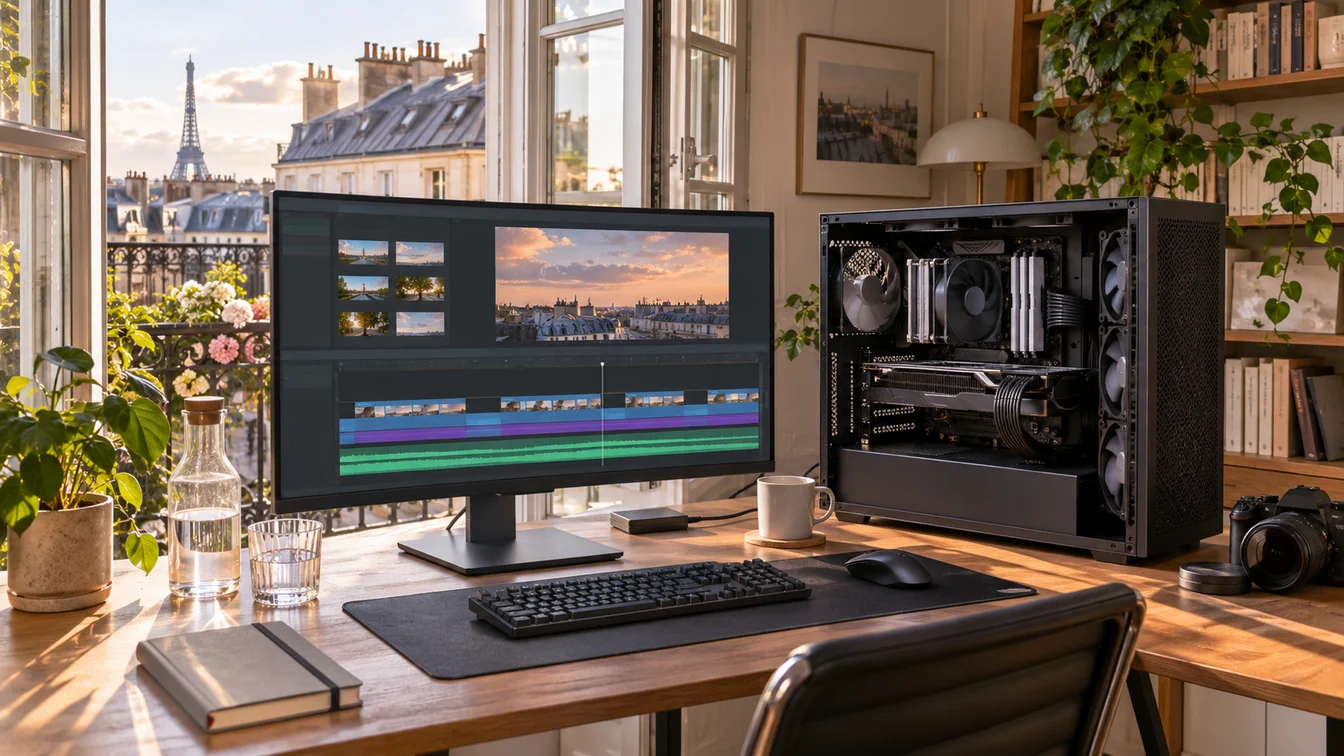 Un bon processeur ne sert à rien si la RAM est insuffisante. Les logiciels de montage utilisent énormément de mémoire vive, surtout quand on travaille avec des fichiers RAW, des effets multiples ou plusieurs pistes vidéo. Le cache est stocké en RAM, et un manque se traduit immédiatement par des ralentissements ou des crashs.
Pourquoi 16 Go de RAM sont un minimum vital
16 Go, c’est la base. Cela permet une navigation fluide sur des projets en Full HD, même avec quelques effets. Pour du 4K ou du travail sur plusieurs logiciels en même temps (montage, étalonnage, mixage), on passe à 32 Go. Certains mini PC, comme le NiPoGi P2 ou le BMAX B1Plus, proposent déjà cette configuration, ce qui les rend très compétitifs pour du montage nomade ou dans un espace restreint.
SSD NVMe contre disque dur classique
Le système et les projets doivent impérativement être sur un SSD NVMe. La différence de vitesse par rapport à un disque dur classique est énorme : chargement des fichiers en quelques secondes, lecture fluide de la timeline, export accéléré. En revanche, pour l’archivage à long terme, un disque dur externe ou un HDD interne de grande capacité reste une solution économique. Les configurations modernes combinent souvent les deux : un petit SSD NVMe pour le système et un HDD de 1 ou 2 To pour les médias.
- ✅ Réduction du temps de rendu : une machine bien configurée peut diviser par deux le temps d’export
- ✅ Fluidité de la timeline : plus de saccades, même avec des effets appliqués
- ✅ Exportations rapides : idéal pour les créateurs qui livrent souvent
- ✅ Stabilité système : moins de crashs ou de plantages inopinés
- ✅ Confort acoustique : les bons refroidissements évitent les bruits de turbine
Adapter la machine à votre flux de production réel
On ne monte pas un vlog de voyage comme un court-métrage en 6K. Votre flux de production doit guider votre choix. Si vous travaillez principalement en extérieur et ramenez les rushs chez vous, un mini PC puissant peut suffire. Si vous gérez des projets longs, avec étalonnage, VFX et plusieurs collaborateurs, une tour avec plusieurs baies de stockage et un GPU haut de gamme sera plus adaptée.
Le montage 4K : exigences spécifiques
Le 4K demande beaucoup de puissance. La carte graphique doit non seulement avoir assez de VRAM, mais aussi un bon refroidissement pour éviter le thermal throttling - ce ralentissement automatique quand la température monte trop. C’est souvent ce qui cause des exports qui ralentissent après 10 minutes. Une bonne ventilation ou un système de refroidissement liquide fait toute la différence sur des sessions longues.
Choisir entre tour classique et format compact
Les grandes tours, comme celles de SHINOBEE ou Dell, peuvent peser jusqu’à 8 kg et mesurer 40 x 17 x 43 cm. Elles offrent une grande évolutivité : possibilité d’ajouter un second SSD, une carte graphique plus puissante, ou même un deuxième disque dur. En revanche, les mini PC, souvent en dessous de 1 kg, s’intègrent discrètement sous un moniteur ou sur une étagère. Certains, comme le SUKOTOP ou le Lenovo, offrent des performances étonnantes pour leur taille. Le choix dépend de votre espace et de votre besoin d’évolution.
L'importance des ports de connexion
Vous aurez besoin de brancher plusieurs écrans, un disque dur externe, une carte audio, peut-être un clavier et une souris ergonomiques. Privilégiez un PC avec plusieurs ports USB-C, au moins un HDMI 2.1 (pour du 4K à 60 Hz), et un DisplayPort si vous utilisez un moniteur professionnel. L’USB 3.0 (ou supérieur) est indispensable pour les transferts rapides. Certains modèles proposent même du Wi-Fi 6 pour un partage de fichiers sans fil fluide.
Budget et pérennité : investir intelligemment
On trouve des configurations de base à partir de 400 €, mais elles restent limitées au montage léger en Full HD. Pour du travail plus sérieux, il faut compter entre 600 et 750 €. Au-delà, on entre dans le semi-pro, avec des machines capables de gérer du 4K, du 8K, ou du motion design. L’idée n’est pas de tout payer d’un coup, mais de choisir une machine qui pourra évoluer - ou au moins rester performante pendant plusieurs années.
Priorisez selon votre usage. Si vous faites surtout du vlog ou des montages simples, un bon CPU et 16 Go de RAM suffisent. Si vous travaillez en 4K ou avec des effets complexes, misez sur un GPU puissant. Et n’oubliez pas : un bon écran est aussi important qu’un bon PC. Une mauvaise colorimétrie peut ruiner des heures d’étalonnage. Enfin, pensez à la pérennité. Les configurations fermées, comme certains mini PC, sont difficiles à mettre à jour. Une tour, même basique, laisse plus de marge.
Foire aux questions
J'ai acheté une configuration puissante mais mes rendus restent lents, que faire ?
Avant de penser à un changement matériel, vérifiez que l’accélération matérielle GPU est bien activée dans les paramètres de votre logiciel. Parfois, Premiere Pro ou Resolve ne l’utilisent pas par défaut. Activez le mode CUDA ou OpenCL selon votre carte graphique - cela peut booster drastiquement la vitesse de rendu.
Un mini PC peut-il vraiment gérer du montage vidéo professionnel ?
Oui, surtout si vous travaillez en Full HD ou en 4K avec des fichiers optimisés. Certains modèles compacts embarquent des Ryzen 5 ou des Core i7, 16 Go de RAM et un SSD NVMe. En utilisant des fichiers proxy, vous pouvez même monter des rushs 6K sans problème. C’est une solution idéale pour les créateurs nomades ou ceux qui manquent d’espace.
Mon PC fait un bruit de turbine dès que je lance l'export, est-ce normal ?
Un bruit important en charge est fréquent, mais excessif, il peut signaler un problème de ventilation ou de poussière accumulée. Nettoyez régulièrement les ventilateurs et assurez-vous que l’air circule bien autour de la machine. Si le bruit persiste, un refroidissement amélioré ou un boîtier mieux ventilé peut être nécessaire.
Tous les combien d'années faut-il envisager de mettre à jour ses composants ?
En général, un bon PC de montage reste performant entre 3 et 5 ans. Après cela, les nouveaux logiciels et formats (comme le 8K ou les codecs plus lourds) peuvent commencer à le dépasser. Surveillez les signes : ralentissements, crashs fréquents, temps d’export qui s’allongent. C’est souvent le moment de renouveler, ou au moins d’ajouter de la RAM ou un SSD plus rapide.