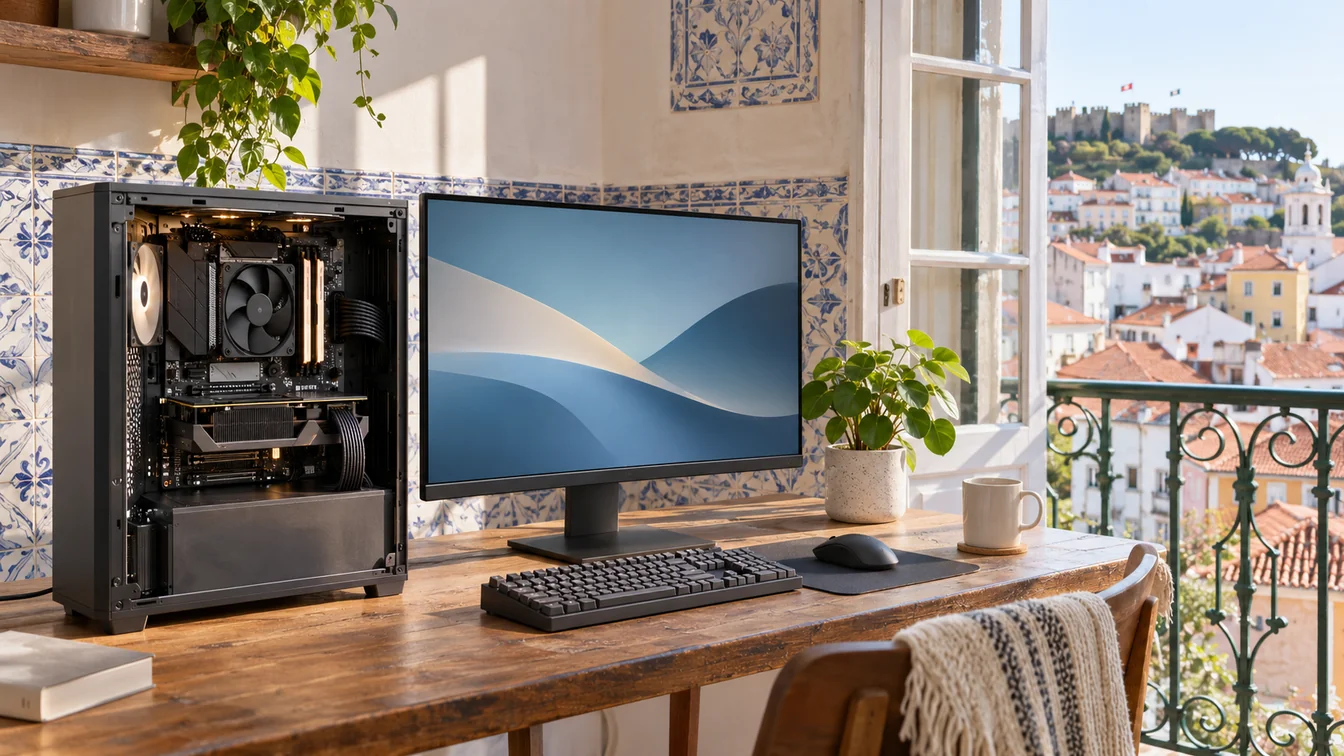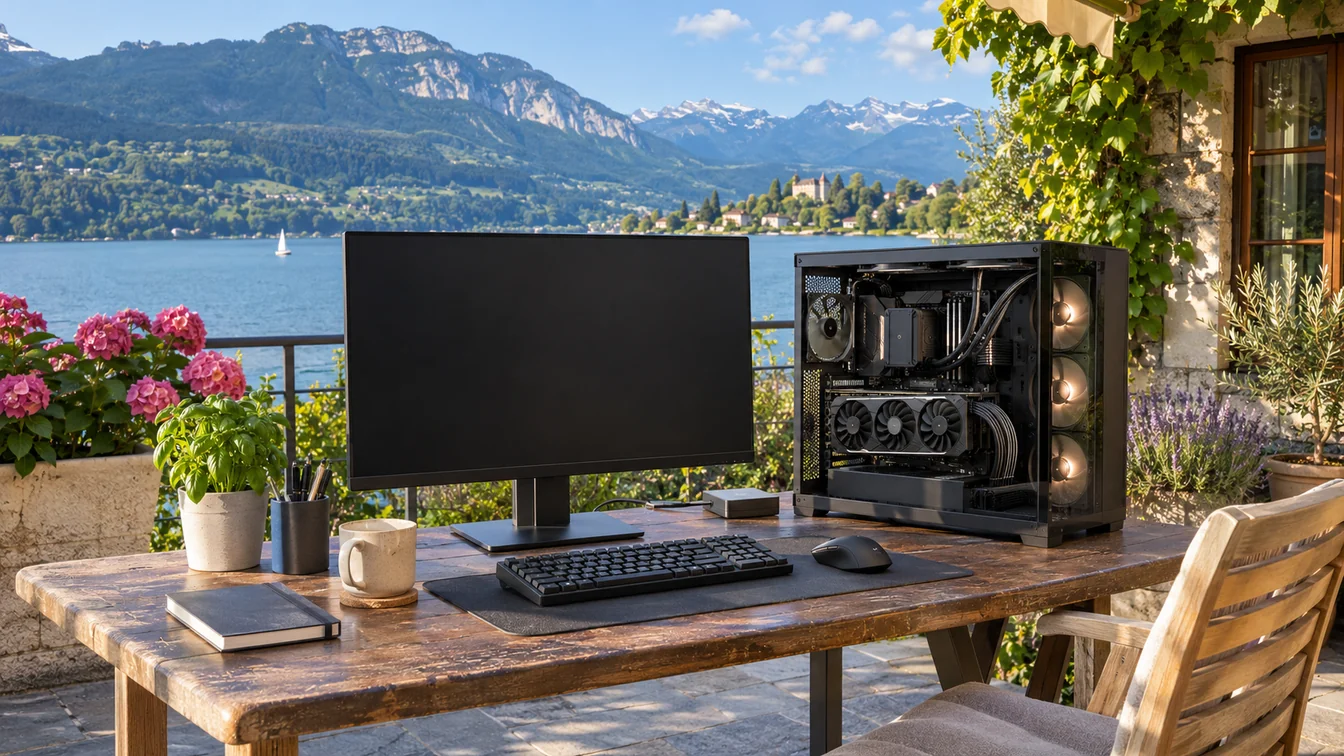
Il fut un temps où monter une vidéo en 4K demandait une station de travail à cinq chiffres, réservée aux studios. Aujourd’hui, un ordinateur de bureau bien pensé, accessible à bien plus de créateurs, peut offrir des performances comparables. Mais derrière cette démocratisation se cache un piège : choisir les mauvais composants, ou les mal associer, peut transformer votre flux de travail en cauchemar de latence et de plantages. Et ça, c’est vite vécu.
Les bases d'une configuration performante en 2026
Pour que votre montage ne rame jamais, chaque composant doit jouer son rôle sans créer de goulot d’étranglement. Le processeur, la RAM, le GPU et le stockage doivent être en phase, surtout quand vous travaillez sur des projets complexes ou en haute résolution. Une faiblesse dans l’un d’eux, et toute la fluidité s’effondre. C’est là que l’équilibre fait la différence entre un PC qui suit et un PC qui freine.
Le processeur : le cœur de vos rendus
Le CPU est le chef d’orchestre du montage vidéo. C’est lui qui calcule les effets, décode les codecs lourds comme le H.265 ou le ProRes, et gère les exports. Opter pour un Intel Core i7 ou un AMD Ryzen 7 n’est pas du luxe : c’est devenu le standard pour une timeline fluide. Ces processeurs, avec leurs nombreux cœurs et une bonne fréquence boost, peuvent diviser par deux les temps d’exportation par rapport à des modèles d’entrée de gamme. Pour les flux 4K ou 8K, cette différence se mesure en heures d’économisées.
La mémoire vive pour le multitâche
La RAM stocke temporairement les données de votre projet - les rushes, les calques, les effets. Si elle est insuffisante, le système compense avec le disque dur, ce qui ralentit tout. Pour du Full HD léger, 16 Go sont le strict minimum. Mais dès que vous touchez à la 4K, aux calques multiples ou aux logiciels comme After Effects, passez à 32 Go. Cela évite les saccades lors de la lecture en timeline et permet de garder plusieurs applications ouvertes sans ralentissement.
Le système de refroidissement
Un montage intensif pousse le CPU et le GPU à leur limite, générant beaucoup de chaleur. Un refroidissement inefficace entraîne du throttling - la baisse automatique des performances pour éviter la surchauffe. Résultat ? Des ralentissements inattendus en plein travail. Privilégiez un boîtier avec une bonne circulation d’air et des ventilateurs silencieux, surtout si vous travaillez dans un espace calme. Un refroidissement efficace assure non seulement la stabilité, mais aussi un niveau sonore acceptable, crucial quand vous écoutez vos pistes audio.
| 🔍 Résolution | 🧠 Processeur | 💾 RAM | 🎮 GPU |
|---|---|---|---|
| 1080p (Full HD) | Intel i5 / Ryzen 5 | 16 Go | 6 Go VRAM |
| 4K | Intel i7 / Ryzen 7 | 32 Go | 8 Go VRAM |
| 8K ou effets complexes | Intel i9 / Ryzen 9 | 64 Go | 12 Go+ VRAM |
Pour obtenir une machine capable de traiter des flux 4K sans latence, s'équiper d'un ordinateur de bureau configuré sur-mesure reste la solution la plus efficace. L’idée n’est pas de surpayer, mais d’optimiser chaque euro pour un rapport performance-prix optimal.
Carte graphique et accélération matérielle
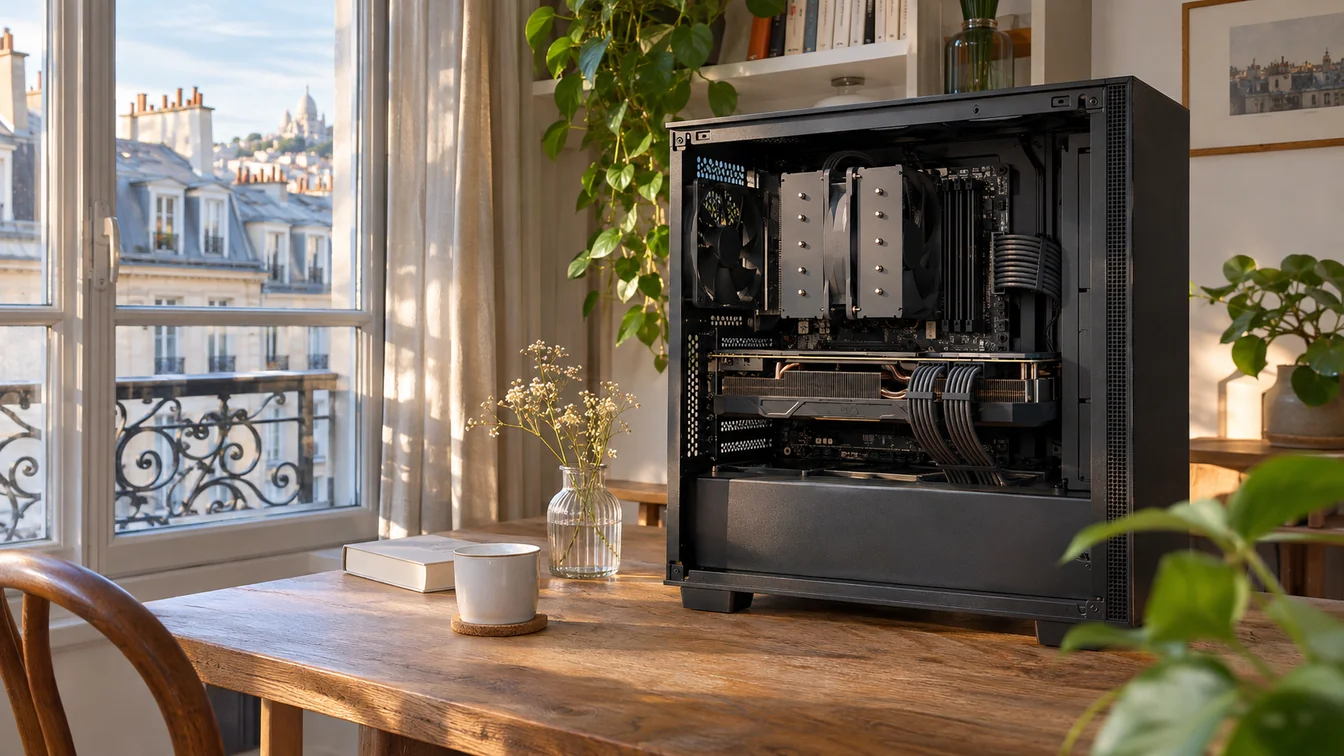 Le GPU n’est plus réservé aux joueurs. Dans le montage vidéo, il prend en charge les effets de transparence, l’étalonnage, les accélérations matérielles et le rendu final. Grâce à des technologies comme CUDA (NVIDIA) ou OpenCL (AMD), il décharge le processeur et accélère significativement les exports. Sans cela, vous perdez du temps - et ça, ça ne mange pas de pain de l’éviter.
VRAM et calculs GPU
La mémoire vidéo (VRAM) est cruciale. 6 Go est le minimum pour du 4K, mais 8 Go sont recommandés pour les projets avec effets 3D, masques ou plusieurs calques. En dessous, le GPU utilise la RAM du système, ce qui ralentit tout. Assurez-vous aussi que votre carte supporte les derniers codecs, comme le AV1, de plus en plus utilisé dans les exports haute efficacité.
- ✅ Nombre de cœurs de calcul : plus il y en a, plus le GPU est efficace sur les tâches parallèles (comme le rendu)
- ✅ VRAM dédiée : 8 Go minimum pour du 4K sérieux, 12 Go+ pour le 8K ou After Effects
- ✅ Sorties vidéo : HDMI 2.1 et DisplayPort 1.4 pour supporter 4K à 60 Hz ou plus
- ✅ Compatibilité logicielle : vérifiez que votre GPU est bien supporté par Premiere Pro, DaVinci Resolve ou Final Cut
Stockage et flux de données : l'atout SSD
Un disque dur mécanique, c’est mort pour le montage vidéo. Trop lent. Un SSD NVMe, en revanche, offre des débits pouvant atteindre 3500 Mo/s, contre 150 Mo/s pour un HDD. Cela change tout : lancement instantané du logiciel, chargement quasi immédiat des projets, et lecture fluide des rushes même en 4K. Pour le système et les logiciels, un SSD NVMe de 500 Go minimum est indispensable.
Vitesse du NVMe
Le gain de réactivité est flagrant. Ouvrir un projet de 20 Go sur HDD peut prendre une minute. Sur NVMe ? Quelques secondes. Et en montage, chaque seconde compte. Plus le disque est rapide, plus le logiciel peut lire et écrire les fichiers en temps réel - surtout avec des proxies ou des caches.
Organisation des dossiers
Un pro tip souvent négligé : séparez vos données. Utilisez un SSD pour le système, un autre pour les projets en cours, et un disque dur externe ou un NAS pour les archives. Cela évite les conflits d’écriture et optimise les performances. Certains monteurs vont plus loin avec des SSD dédiés aux fichiers de rendu - une petite astuce pour éviter les goulets d’étranglement.
Connectique et confort de travail
Vous avez un PC puissant, mais si vous ne pouvez pas transférer vos fichiers rapidement ou afficher votre vidéo en 4K sans lag, c’est inutile. La connectique fait partie intégrante de l’expérience de montage.
L'importance des ports USB-C et Thunderbolt
Les rushes modernes, issus de caméras 4K ou 6K, pèsent des dizaines de Go. Un port USB-C 3.2 ou Thunderbolt 3/4 permet un transfert à plusieurs centaines de Mo/s. C’est bien plus rapide qu’un USB-A classique. Et pour les disques externes rapides, Thunderbolt est incontournable. Le Wi-Fi 6 est un plus pour le partage local, mais rien ne remplace le filaire pour la vitesse et la stabilité.
Affichage et précision colorimétrique
Pour juger de la qualité de votre étalonnage, vous avez besoin d’un écran précis - et d’un port capable de le piloter. HDMI 2.1 ou DisplayPort 1.4 permettent d’afficher du 4K à 60 Hz ou du 1440p à 120 Hz sans compression. C’est essentiel pour voir votre timeline en temps réel, sans décalage. Un écran 10 bits avec couverture DCI-P3 est l’idéal, mais il faut que la carte graphique puisse le supporter.
Format de machine : Tour ou Mini PC ?
Le choix entre une tour classique et un mini PC dépend de votre mode de travail. Les tours, plus grandes (jusqu’à 43 cm de haut), offrent une meilleure évolutivité : plusieurs baies pour disques, un GPU puissant, et un refroidissement supérieur. Elles sont faites pour durer et évoluer. Les mini PC, souvent sous les 1 kg, sont parfaits pour les créateurs nomades ou en espace restreint. Mais leur puissance est limitée, et leur refroidissement moins efficace. Si vous montez chez vous ou en studio, la tour reste le meilleur compromis performance/évolutivité.
Budget et pérennité de votre investissement
Un bon PC de montage tient entre 3 et 5 ans, selon l’évolution des logiciels et des formats. Investir entre 600 et 750 € pour une configuration sérieuse en 4K, c’est raisonnable. En dessous, on tombe vite sur des composants qui ne suivront pas les mises à jour. À l’inverse, au-delà de 1500 €, les gains sont marginaux pour la plupart des utilisateurs.
Anticiper l'évolution logicielle
Les logiciels de montage deviennent de plus en plus gourmands. DaVinci Resolve ou Premiere Pro exploitent de mieux en mieux le multi-cœur et le GPU. Un processeur ancien, même puissant à l’époque, peut ne plus être compatible avec les derniers codecs. Mieux vaut prévoir un peu large dès le départ pour éviter l’obsolescence prématurée.
Le marché de l'occasion et du reconditionné
Pour les budgets serrés, l’occasion peut être une solution. Des configurations à partir de 400 € existent, mais attention aux pièges : vérifiez l’état du SSD, la durée de vie du disque, et surtout la compatibilité avec les logiciels actuels. Un PC reconditionné avec garantie reste plus sûr qu’un achat entre particuliers.
Questions usuelles
J'ai acheté un GPU puissant mais mes rendus sont toujours lents, pourquoi ?
Un GPU puissant ne suffit pas si le CPU est en goulot d’étranglement. Le processeur doit aussi être à la hauteur pour traiter les données avant qu’elles n’arrivent au GPU. De même, une surchauffe peut forcer le système à réduire les performances. Vérifiez aussi que votre logiciel utilise bien l’accélération matérielle.
Quelle est la durée de garantie recommandée pour une station de travail ?
Une garantie constructeur de 3 ans est idéale pour une station de montage. Elle couvre les pannes matérielles courantes et offre une sécurité sur la durée. Certaines marques proposent des extensions payantes, souvent utiles si vous dépendez de votre machine pour travailler.
À quelle fréquence faut-il nettoyer l'intérieur de sa tour de montage ?
Un dépoussiérage complet tous les six mois permet de maintenir un bon flux d’air et d’éviter la surchauffe. La poussière accumulée isole les composants et réduit l’efficacité du refroidissement. C’est une maintenance simple, mais cruciale pour la stabilité et la longévité du système.